【体験レポート】11月から変わった日本の新免税ルール、羽田空港第2ターミナルで実際に手続きしてきました!
今月から日本の免税ルールが新しくなり、出国時に空港で持ち出し確認を行う仕組みがスタートしました。新ルールが施行されてすぐに、羽田空港第2ターミナルで実際に手続きを体験してきました。これから免税手続きをされる方の参考になれば幸いです。
1. まずはスマホで事前準備!見やすい案内画面
免税商品の会計時に店員さんから提示されたQRコードを読み取ると、以下のページへ遷移します。

手続きの流れは以下の4つのステップに分かれています。ユーザー登録が必要で、パスポートの写真や自撮り画像のアップロードも行います。なお、STEP3(購入記録の登録)はログイン後にすでに反映されていたため、手入力は不要でした。
- STEP1(ユーザー新規登録):メールアドレスなどを登録します。
- STEP2(本人情報登録):パスポートや現住所、返金の受け取りに使う支払い方法などを登録します。
- STEP3(購入記録の登録):買い物時に受け取った二次元コードを読み取るか、レシートに記載されている購入日と11桁の取扱番号を入力します。
- STEP4(返金を受け取る):空港での税関審査が完了すると、返金が行われます。
「新しい免税の手続きは複雑そう」というイメージがありましたが、イラスト付きで手順が整理されていて、とてもわかりやすい印象でした。
2. 出発ロビーでのREFUNDカウンター(羽田空港第2ターミナル)
免税の手続きは、空港でチェックイン前にパスポートをスキャンして行います。
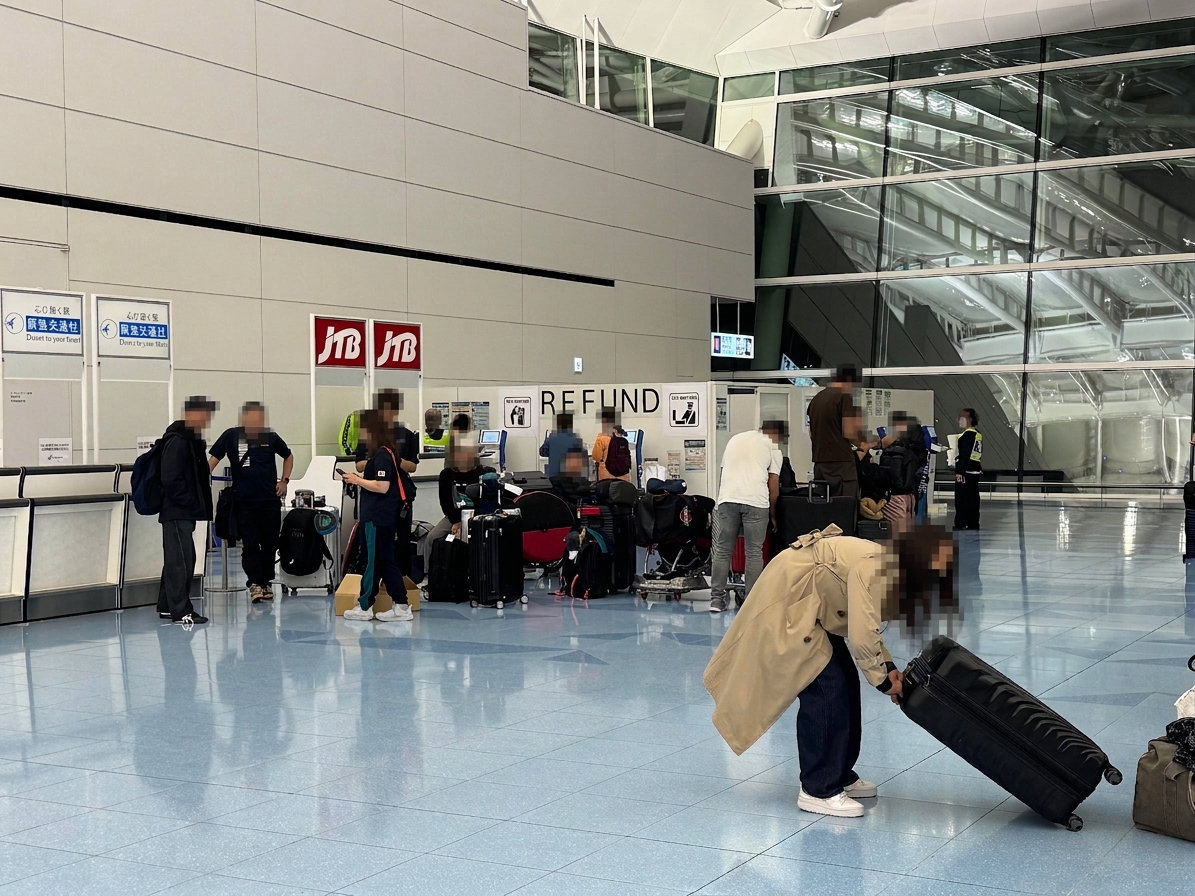
羽田空港第2ターミナルでは免税カウンターは奥の方にあり、平日の18時頃でしたが空いていました。空港やターミナルによってカウンターの場所や混雑状況が異なるため、免税手続きが必要な方は、なるべく早めに空港へ行くことをおすすめします。
3. 専用端末での手続きはパスポートを置くだけ
続いて、実際に税関手続き用の専用端末を使って確認を行います。
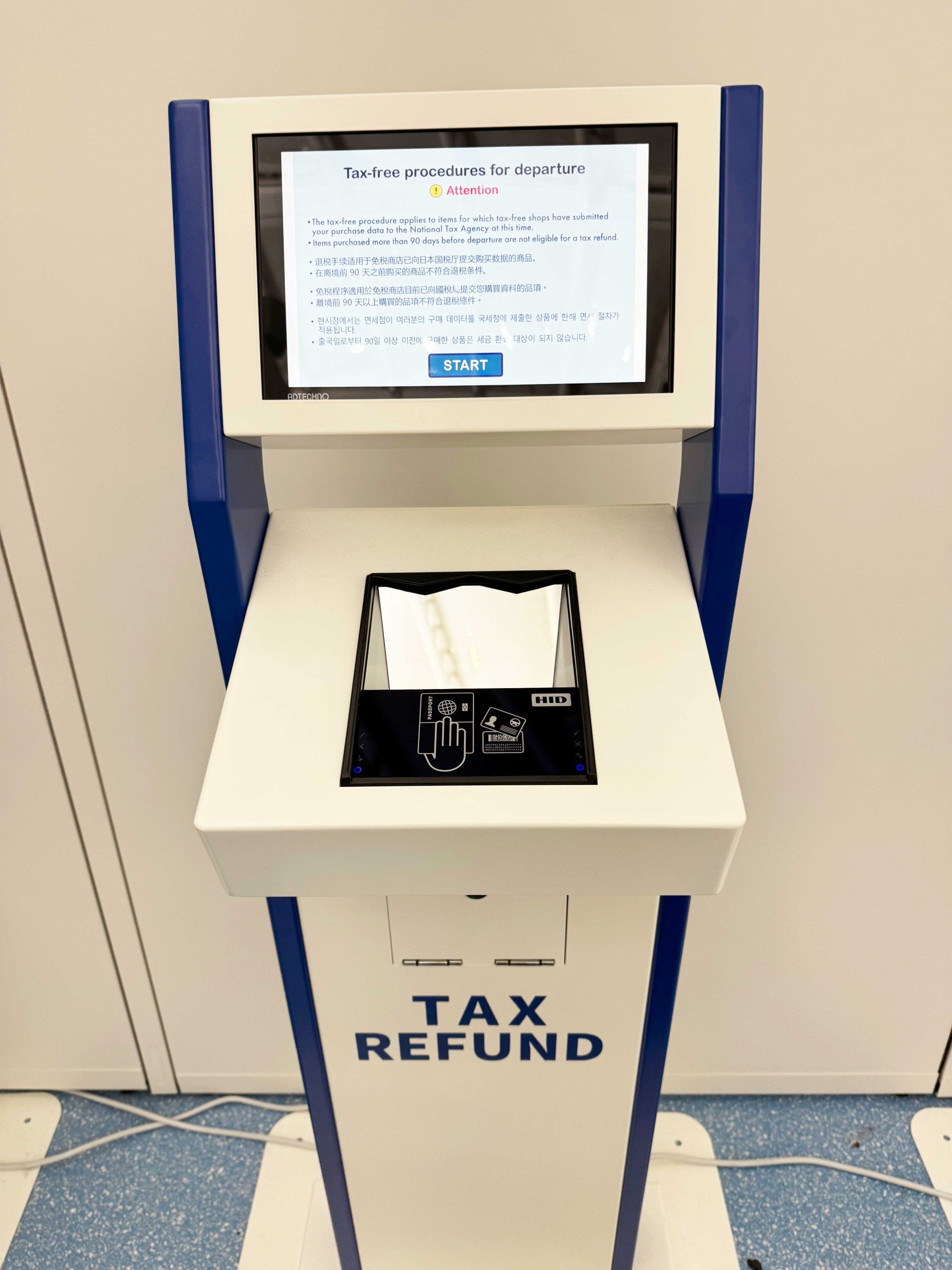
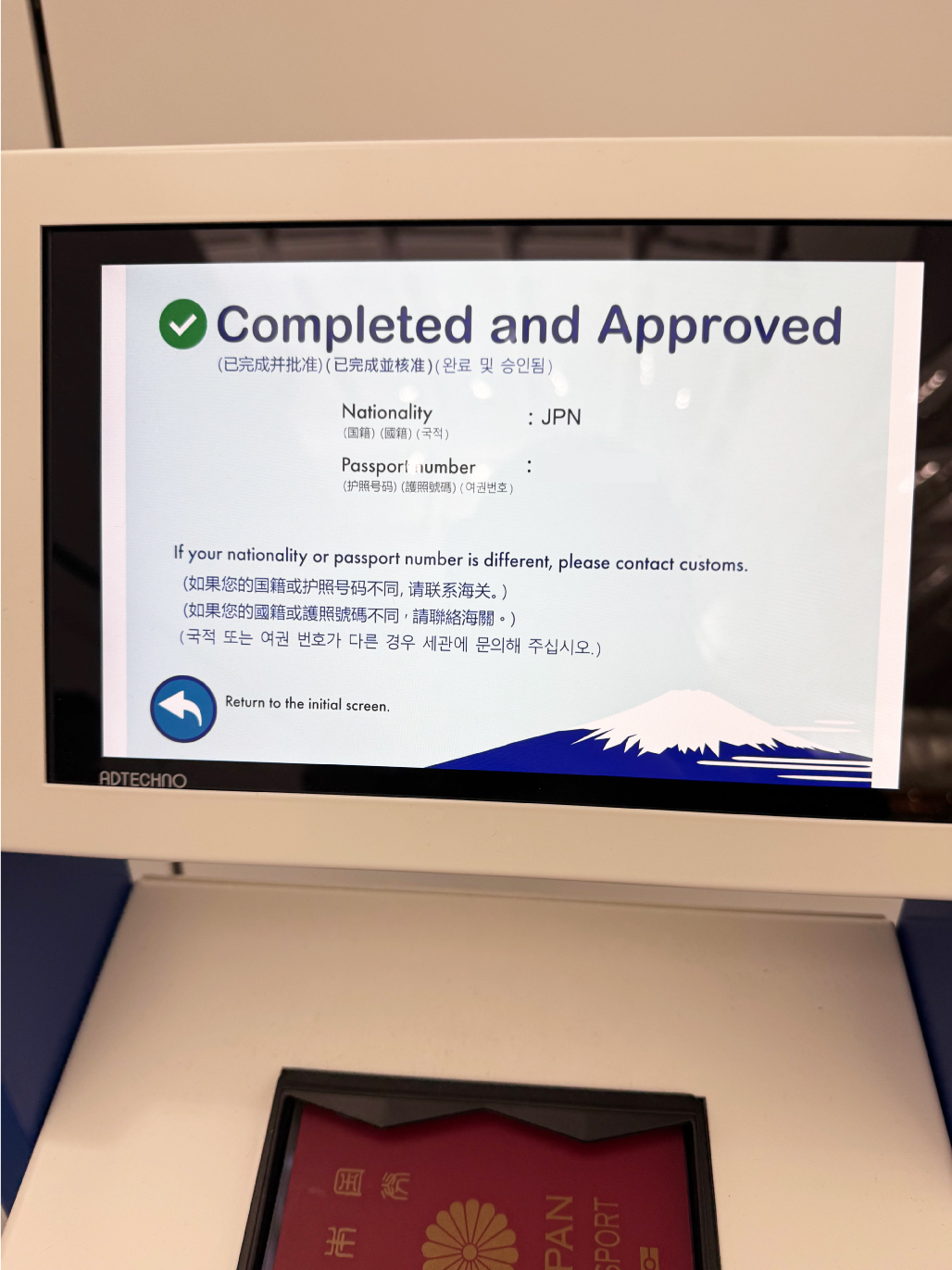
端末モニターにパスポートを置く位置や開き方がイラストで大きく案内されているため、迷うことなく操作できました。実際にパスポートをリーダーに置くだけでスムーズに読み取りが進み、思ったよりもずっと簡単だったというのが正直な感想です。
レシートや現物を確認されると思っていましたが、今回はありませんでした(高額商品の場合は確認されるのかもしれません)。あまりに簡単だったので、係員の方に「これで終わりですか?」と伺うと「大丈夫じゃないですか」と言われました。その後、スマホ上のステータスが【送金手続きを開始しました】に変わっていたので安心しました。
まとめ
スマホの案内画面も羽田空港第2ターミナルに設置されていた端末も直感的にわかりやすく、無事に手続きを終えることができました。これから日本滞在中に免税ショッピングを楽しむ方は、少し余裕を持って空港へ向かうことをおすすめします。